Cách Tắt Ứng Dụng Khởi Động Cùng Windows 11 Bằng Task Manager Và Settings
Tóm tắt nhanh: Trên Windows 11, bạn có thể ngăn ứng dụng tự chạy khi bật máy bằng hai cách: Task Manager (tab Startup apps, chọn ứng dụng rồi bấm Disable) hoặc Settings > Apps > Startup (gạt công tắc sang Off). Theo Microsoft, đây là cách cấu hình ứng dụng khởi động chính thức của Windows.
Cách 1: Tắt bằng Task Manager
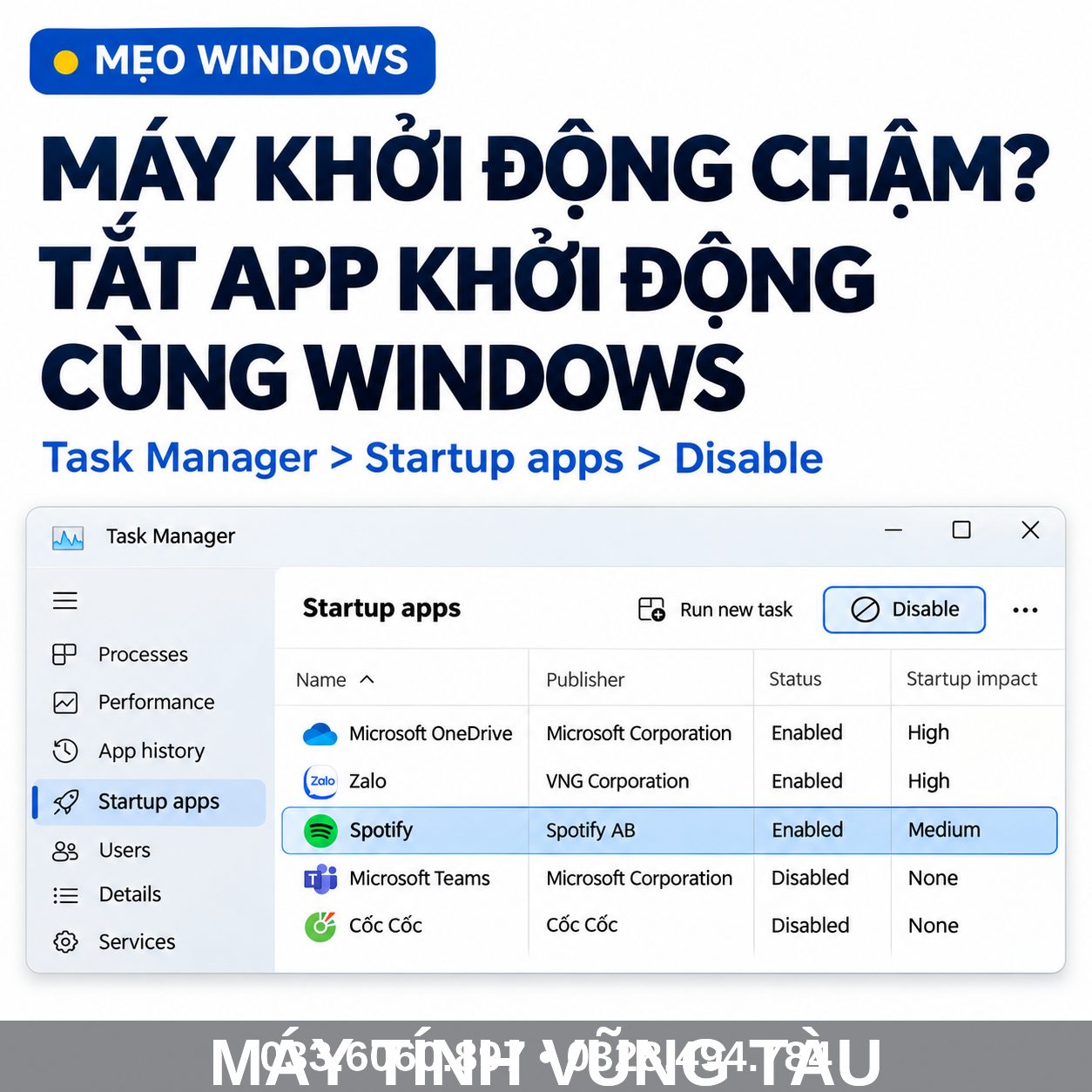
- Bấm chuột phải vào nút Start, chọn Task Manager.
- Chọn tab Startup apps.
- Chọn ứng dụng muốn tắt, rồi bấm Disable.
Cách 2: Tắt bằng Settings
- Vào Start > Settings > Apps > Startup.
- Gạt công tắc của ứng dụng cần tắt sang Off.
Đọc cột Startup impact
Task Manager đánh giá mức ảnh hưởng của từng ứng dụng lúc khởi động: Not measured, Low, Medium hoặc High. Theo Microsoft, mức High nghĩa là ứng dụng dùng CPU tổng cộng hơn 1 giây hoặc ổ đĩa tổng cộng hơn 3 MB. Ứng dụng đã tắt sẽ hiện None. Nên xem các ứng dụng mức High trước.
Điểm cần lưu ý
- Chỉ tắt ứng dụng bạn biết rõ là gì. Phần mềm bảo mật và trình điều khiển phần cứng nên để nguyên.
- Ứng dụng không hiện trong Settings hoặc Task Manager thì không tắt được tại đó; Microsoft hướng dẫn quản lý qua File Explorer.
- Tắt khởi động cùng Windows không gỡ ứng dụng, bạn vẫn mở tay khi cần.
Khi nào nên nhờ kỹ thuật
Nếu đã tắt bớt ứng dụng mà máy vẫn khởi động chậm, nguyên nhân có thể nằm ở ổ cứng, RAM hoặc phần mềm lỗi. Lúc đó nên để kỹ thuật kiểm tra thay vì tự thử nhiều thứ.
Câu hỏi thường gặp
Tắt app khởi động có mất dữ liệu không? Không. Bạn chỉ ngăn ứng dụng tự mở khi bật máy, dữ liệu và ứng dụng vẫn còn.
Muốn bật lại thì sao? Vào lại Task Manager chọn ứng dụng rồi bấm Enable, hoặc gạt công tắc về On trong Settings.
Nguồn: Microsoft – Configure startup applications in Windows.
Ghé Máy Tính Vũng Tàu tại 993F Đường 30-4, P. Phước Thắng, TP. HCM hoặc gọi 033.6060.897 (Tiến) để được hỗ trợ.